
PS处理房产证:轻松应对房产证图片处理难题
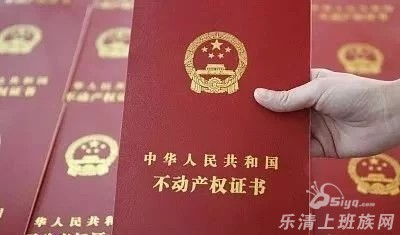
随着互联网的普及,房产证作为证明房屋所有权的重要文件,越来越频繁地出现在我们的生活中,在处理房产证的过程中,我们常常会遇到需要对其进行图片处理的情况,本文将为您介绍如何使用Photoshop(简称PS)来处理房产证,让您轻松应对房产证图片处理难题。
打开Photoshop
打开Photoshop软件,如果您还没有安装PS,可以前往官方网站下载并安装。
导入房产证图片
打开PS后,点击“文件”菜单,选择“打开”,在弹出的对话框中选择您的房产证图片,点击“打开”按钮。
图片导入后,在PS界面中会出现一个包含图片的窗口。
调整图片大小
点击“图像”菜单,选择“图像大小”,在弹出的对话框中,将“分辨率”设置为300像素/英寸,确保图片清晰度。
在“像素大小”中,根据实际需求调整图片的宽度和高度,一般而言,房产证图片的宽度在1000像素左右,高度在1500像素左右即可。
点击“确定”按钮,完成图片大小的调整。
裁剪图片
点击“裁剪工具”或按“C”键进入裁剪模式。
在图片上拖动鼠标,绘制一个矩形区域,将图片中不必要的内容裁剪掉。
点击“裁剪”按钮,完成裁剪操作。
调整图片亮度与对比度
点击“图像”菜单,选择“调整”,然后选择“亮度/对比度”。
在弹出的对话框中,适当调整“亮度”和“对比度”滑块,使图片更加清晰。
点击“确定”按钮,完成亮度与对比度的调整。
添加水印
点击“图层”菜单,选择“新建填充图层”,在弹出的对话框中选择“纯色”。
在弹出的对话框中,设置水印颜色,一般选择灰色或浅色。
点击“确定”按钮,新建一个纯色图层。
使用“文字工具”或“钢笔工具”在纯色图层上绘制水印,如“房产证”、“严禁翻印”等。
将水印图层调整到房产证图片图层下方,完成水印添加。
保存图片
点击“文件”菜单,选择“保存为”,在弹出的对话框中选择保存路径和文件格式。
选择“JPEG”格式,设置压缩级别为最高,点击“保存”按钮,完成图片保存。
通过以上步骤,您就可以使用Photoshop轻松处理房产证图片了,在处理过程中,注意保持图片清晰度,避免过度调整亮度、对比度等参数,以免影响图片质量,希望本文对您有所帮助!


发表评论