
进入华为手机设置,点击桌面和壁纸设置。在桌面和壁纸设置中,点击桌面设置。在桌面设置中,把锁定布局后面的开关,设置成关闭即可。
打开手机,点击设置。进入到华为手机的设置页面,点击打开桌面和壁纸选项。即可进入到桌面和壁纸页面,点击下方的桌面设置选项。进入到桌面设置页面将锁定布局的开关。关闭即可将华为手机桌面布局解锁。
双指捏合解锁:在桌面上使用双指捏合手势(将两个手指放在屏幕上并向内捏合),这可能会解除桌面布局的锁定状态。 设置中的桌面布局选项:进入手机的设置菜单,找到 主屏幕和壁纸 或类似名称的选项。
1、在桌面设置界面,点击【桌面布局】即可设置。
2、步骤一:进入桌面设置首先,进入华为手机的桌面界面,长按空白处,会弹出菜单,选择“桌面设置”。步骤二:选择布局方式在桌面设置界面中,选择“桌面布局”,会出现多种布局方式供用户选择。
3、方法一:首先第一步打开手机中的【设置】App。 第二步进入【设置】页面后,根据下图箭头所指,点击【桌面和壁纸】选项。 第三步进入【桌面和壁纸】页面后,根据下图箭头所指,点击【桌面设置】选项。
4、打开手机设置,选择“桌面和壁纸”。进入“桌面和壁纸”,选择“桌面设置”。进入“桌面设置”,关闭“锁定布局”开关即可。
5、具体如下: 首先,请大家在自己的手机中找到【设置】图标,点击进入主界面。 第二步,接下来,请选择屏幕中的【显示】选项即可。 第三步,我们需要选择【显示】页面中箭头所指的【桌面风格】这一项。
6、设置华为手机的桌面管理可以通过以下步骤: 打开华为手机的设置应用程序。 在设置界面中,向下滑动并找到显示选项,然后点击进入。 在显示设置界面中,可以找到桌面风格选项,点击进入。
打开手机华为mate60pro,四指放在屏幕上向中间聚拢直到屏幕下方出现一些选项。屏幕下方将会显示一些可用的小部件。浏览小部件列表,找到你想要添加到桌面的小部件。
打开华为mate60pro手机,进入主屏幕。 长按主屏幕空白处,直到出现个性化设置选项。 点击壁纸选项,之后选择图库或动态壁纸等选项。
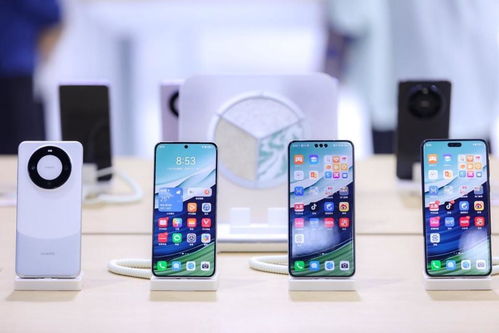
在主屏幕上长按空白区域,直到出现“主屏幕设置”选项,点击它。在“主屏幕设置”里找到“小组件”选项,点击进入。在小组件页面,可以看到各种小组件可供选择。找到想要添加的小组件,点击它。
按照以下步骤进行操作;解锁手机并进入主屏幕。长按主屏幕的任意空白处,直到出现一个菜单或弹出窗口。在弹出的菜单窗口中,选择“壁纸”选项。默认的壁纸在壁纸界面上滑动、缩放、旋转图像,以找到最适合的默认壁纸。
显示设置:华为Mate60Pro提供了丰富的显示设置选项,用户可以根据个人喜好调整屏幕亮度、色彩模式、字体大小等,获得更好的视觉体验。应用和通知设置:在这个设置中,用户可以管理应用程序的权限、通知和后台活动。
wifi和网络设置:用户可以在这里管理和连接wifi网络、蓝牙设备、移动数据以及更改网络设置等。显示设置:用户可以在这里调整屏幕亮度、屏幕分辨率、字体大小,选择屏幕显示模式等。
1、方法一:首先第一步打开手机中的【设置】App。 第二步进入【设置】页面后,根据下图箭头所指,点击【桌面和壁纸】选项。 第三步进入【桌面和壁纸】页面后,根据下图箭头所指,点击【桌面设置】选项。
2、步骤一:进入桌面设置首先,进入华为手机的桌面界面,长按空白处,会弹出菜单,选择“桌面设置”。步骤二:选择布局方式在桌面设置界面中,选择“桌面布局”,会出现多种布局方式供用户选择。
3、打开华为手机,点击设置;2,点击桌面与壁纸,点击桌面设置;3,点击页面布局即可设置。
4、首先,请大家在自己的手机中找到【设置】图标,点击进入主界面。 第二步,接下来,请选择屏幕中的【显示】选项即可。 第三步,我们需要选择【显示】页面中箭头所指的【桌面风格】这一项。
5、打开手机设置,选择“桌面和壁纸”。进入“桌面和壁纸”,选择“桌面设置”。进入“桌面设置”,关闭“锁定布局”开关即可。
6、设置华为手机的桌面管理可以通过以下步骤: 打开华为手机的设置应用程序。 在设置界面中,向下滑动并找到显示选项,然后点击进入。 在显示设置界面中,可以找到桌面风格选项,点击进入。
1、华为手机还原桌面布局 首先,我们打开我们的华为手机,然后点击设置。进入设置后,我们点击应用和通知。然后我们点击应用管理。之后点击华为桌面。点击存储。弹出的界面,我们点击删除数据和清空缓存即可。
2、步骤一:进入桌面编辑模式要恢复原始的桌面布局,首先需要进入桌面编辑模式。在桌面上长按空白区域,直到出现“桌面设置”选项。点击“桌面设置”,然后选择“桌面布局”选项。在这里,你可以看到当前的桌面布局。
3、要恢复华为桌面的原始布局,可以进入“设置”应用,选择“应用管理”,然后找到“华为桌面”或“EMUI 桌面”应用,清除其数据和缓存,最后重启手机即可。 进入“设置”应用 首先,打开华为手机的“设置”应用。
4、方法一:使用桌面设置打开手机桌面,长按任意一个空白处,弹出“桌面设置”选项。点击“桌面设置”,然后进入“桌面布局”界面。在“桌面布局”界面中,点击“恢复默认布局”即可恢复所有桌面图标的原始位置。
5、要恢复华为桌面图标到原来的位置,可以通过华为手机的“设置”应用中的“应用管理”选项,找到“桌面”应用并清除其数据和缓存,然后重启手机即可。
6、恢复华为手机的原始桌面的方法是:解锁手机,进入手机桌面。在手机桌面找到设置点击进入。在设置页面找到显示点击进入。在显示页面点击互动屏保点击进入。然后打开互动屏保的开关,并选择好屏保图片即可。
1、在手机桌面两指捏合进入主屏幕编辑状态,点击【桌面设置】。点击桌面布局,选择想要的布局样式即可。
2、首先进入华为鸿蒙系统的桌面界面 在华为鸿蒙系统中,桌面是用户使用最频繁的界面之一,因此进入桌面界面后,用户就可以根据自己的喜好,对桌面布局进行设置。在桌面界面中,用户可以通过滑动屏幕,查看不同的桌面页面。
3、步骤一:进入桌面设置界面长按桌面空白处,弹出菜单。点击“桌面设置”选项。进入桌面设置界面。步骤二:设置桌面布局在桌面设置界面中,点击“桌面布局”选项。
4、第一步:进入桌面设置首先,我们需要进入鸿蒙系统的桌面设置界面。在桌面上长按空白处,会弹出一个菜单,选择“桌面设置”即可。第二步:更改桌面主题在桌面设置界面中,我们可以看到“主题”选项。
5、以华为P40为例,鸿蒙系统界面设置步骤分为2步,可以两指捏合中间聚拢,进入窗口小工具添加小组件。


发表评论