
华为手机还原桌面布局 首先,我们打开我们的华为手机,然后点击设置。进入设置后,我们点击应用和通知。然后我们点击应用管理。之后点击华为桌面。点击存储。弹出的界面,我们点击删除数据和清空缓存即可。
方法一:使用桌面设置打开手机桌面,长按任意一个空白处,弹出“桌面设置”选项。点击“桌面设置”,然后进入“桌面布局”界面。在“桌面布局”界面中,点击“恢复默认布局”即可恢复所有桌面图标的原始位置。
要恢复华为桌面的原始布局,可以进入“设置”应用,选择“应用管理”,然后找到“华为桌面”或“EMUI 桌面”应用,清除其数据和缓存,最后重启手机即可。 进入“设置”应用 首先,打开华为手机的“设置”应用。
点击设置 首先长按屏幕,在出现下方选项,选择桌面设置。点击布局 进入界面后,选择桌面布局。选择方式 在弹出选项中,根据自己选择布局即可。iPhone手机 点击通用 首先打开设置,往下拉找到通用进入。
一种解决方法是通过华为手机的“设置”应用来恢复桌面图标位置。具体操作步骤如下:首先打开“设置”应用,在菜单中找到“应用管理”选项。接着,在“应用管理”中找到“桌面”应用并点击进入。
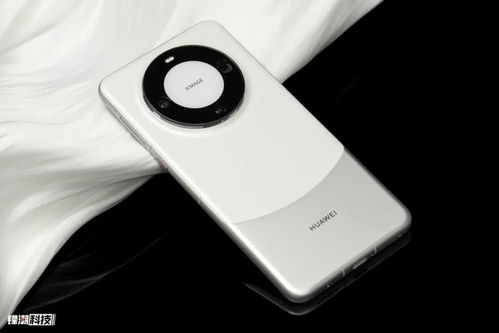
恢复华为手机的原始桌面的方法是:解锁手机,进入手机桌面。在手机桌面找到设置点击进入。在设置页面找到显示点击进入。在显示页面点击互动屏保点击进入。然后打开互动屏保的开关,并选择好屏保图片即可。
首先长按华为mate60pro手机桌面空白区域,直到出现主屏幕设置选项,点击,在主屏幕设置里找到小组件选项,点击进入。
双指在屏幕空白处向内捏合打开桌面设置,点击窗口小工具。可以用手指向左滑动,选择需要的小工具,点击即可。现在插件就在桌面上显示了。
长按屏幕空白处,如下图所示。然后会出现添加窗口小工具的页面,如下图所示。然后选择自己需要添加的桌面组件,如下图所示。根须自己选择桌面小组件的风格,如下图所示。
长按桌面空白位置(或两个手指捏合)进入桌面编辑模式。点击窗口小工具(不同手机可能有差异,这里以华为手机为例)。在窗口小工具界面选择想要添加的工具组件长按,将其添加到桌面上。
在手机主屏幕右滑到最左侧,点击下面的编辑按钮进入小组件添加页面,或者长按主屏幕空白处 进入添加界面 。
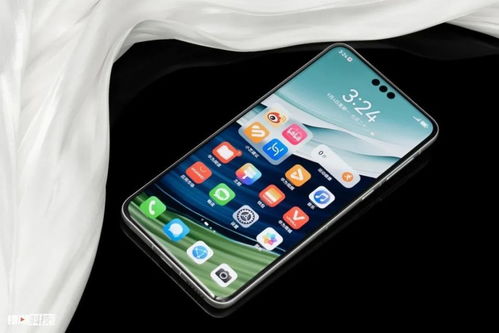
第一步:打开小组件页面 首先,在桌面主屏幕上找到一个空隙,长按屏幕。出现菜单后,选择“小组件”。接下来,就会出现华为系统支持的所有小组件的列表界面。在这里,你可以选择自己喜欢的小组件。
要恢复华为桌面的原始布局,可以进入“设置”应用,选择“应用管理”,然后找到“华为桌面”或“EMUI 桌面”应用,清除其数据和缓存,最后重启手机即可。 进入“设置”应用 首先,打开华为手机的“设置”应用。
方法一:使用桌面设置打开手机桌面,长按任意一个空白处,弹出“桌面设置”选项。点击“桌面设置”,然后进入“桌面布局”界面。在“桌面布局”界面中,点击“恢复默认布局”即可恢复所有桌面图标的原始位置。
华为手机还原桌面布局 首先,我们打开我们的华为手机,然后点击设置。进入设置后,我们点击应用和通知。然后我们点击应用管理。之后点击华为桌面。点击存储。弹出的界面,我们点击删除数据和清空缓存即可。


发表评论