
1、第一种:有线投屏 有线投屏的使用性较广,需要利用投屏设备,比如USB转HDMI视频转换器。一般来说,只要你的手机在安卓0以上系统都支持这种有线投屏的方式。苹果手机看情况而定。拿到转换器后,需要将接口分别连接上。
2、首先需要点手机中的华为视频应用标志。进入华为视频主界面后,点击顶部的选择,电视剧,电影页签,在下方找到对应的视频内容,点击。或者直接点击搜索框,搜索视频或演员或导演的名称。以演员胡歌为例。
3、首先打开手机上的设置。进入设置里面之后,找到多屏互动功能,点击它。然后将多屏互动的开关打开。打开了之后,设备列表会自动更新,点击需要连接的设备。连接上设备之后,就可以投屏到电视上了。完成。
步骤一:打开华为手机的“无线投屏”应用。步骤二:在电视机上打开投屏功能,一般是在电视机的设置菜单中,找到“无线投屏”或“Miracast”选项,打开即可。
方法一:利用“多屏互动”实现投屏操作。首先,需要打开电视上的对应的投屏软件。进入电视机主页,选择我的应用项。接下来,进入我的应用,点击投屏软件Miracast。
华为手机设置投屏首先需要与智能电视进行连接,然后在手机设置就可以完成投屏操作,具体的步骤如下:打开自己家里的智能电视,进入到智能电视的主页面,找到我的应用并且点击【我的应用】。
第一种:无线投屏部分华为手机里有一个很好用的功能,叫做【无线投屏】(部分手机中是叫【多屏互动】功能),它就是可以简单快速让手机画面直接投射到电视、投影仪等显示设备上。
1、步骤一:打开华为手机的“无线投屏”应用。步骤二:在电视机上打开投屏功能,一般是在电视机的设置菜单中,找到“无线投屏”或“Miracast”选项,打开即可。
2、将手机通过无线投屏连接至大屏显示器(如电视机),使用大屏进行办公和娱乐的同时,手机来电提醒、消息、闹钟等通知将默认只在手机显示,保护隐私。
3、点击更多连接:在华为手机的设置界面里,找到“更多连接”选项,点击它进入。点击手机投屏:在更多连接界面里,找到“手机投屏”选项,点击它进入。
4、方法一:利用“多屏互动”实现投屏操作。首先,需要打开电视上的对应的投屏软件。进入电视机主页,选择我的应用项。接下来,进入我的应用,点击投屏软件Miracast。
将手机通过无线投屏连接至大屏显示器(如电视机),使用大屏进行办公和娱乐的同时,手机来电提醒、消息、闹钟等通知将默认只在手机显示,保护隐私。
步骤一:打开华为手机的“无线投屏”应用。步骤二:在电视机上打开投屏功能,一般是在电视机的设置菜单中,找到“无线投屏”或“Miracast”选项,打开即可。
打开手机,找到桌面上的设置图标,打开。 在打开的设置页面,找到WLAN选项,点击。 在打开的WLAN页面,连接上和电视的同一个wlan。 连接上之后,返回设置页面,找到更多连接选项,点击。
我知道的华为手机投屏到电视的方法如下:打开手机设置。进入后,找到多屏互动,点击。多屏互动开关打开。打开后,设备列表自动更新,点需连的设备。连上后,就可投屏到电视上。
华为手机投屏到电视的步骤如下:操作环境:华为mate50、HarmonyOS0.0等。打开手机设置点击更多连接。选择点击手机投屏。打开无线投屏连接电视即可。投屏功能:投屏,科学技术术语。
点击设置。进入华为手机设置页面后,找到并点击页面中的【更多连接】。打开更多连接页面后,选择并点击里面的【手机投屏】。切换至手机投屏页面后,点击打开【无线投屏】后面的按钮。
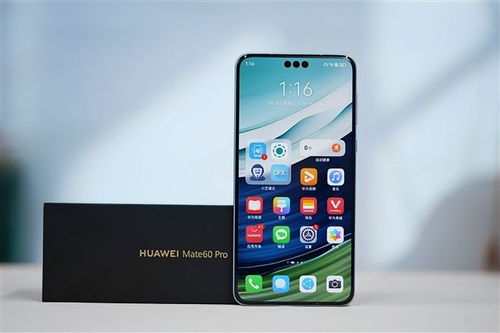
1、步骤一:打开华为手机的“无线投屏”应用。步骤二:在电视机上打开投屏功能,一般是在电视机的设置菜单中,找到“无线投屏”或“Miracast”选项,打开即可。
2、我知道的华为手机投屏到电视的方法如下:打开手机设置。进入后,找到多屏互动,点击。多屏互动开关打开。打开后,设备列表自动更新,点需连的设备。连上后,就可投屏到电视上。
3、将手机通过无线投屏连接至大屏显示器(如电视机),使用大屏进行办公和娱乐的同时,手机来电提醒、消息、闹钟等通知将默认只在手机显示,保护隐私。


发表评论