
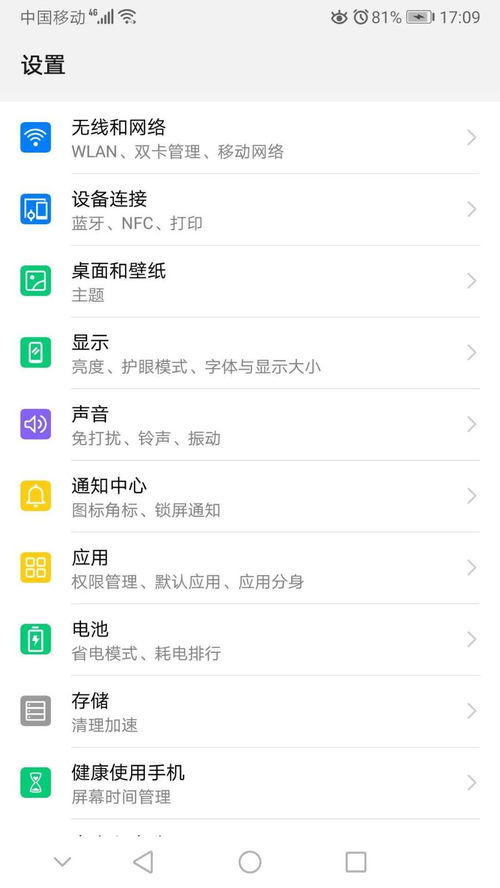
1、首先在手机页面中点击“设置”。进入“设置”后,选择“桌面和壁纸”。进入“桌面和壁纸”后,选择“壁纸”选项。在壁纸设置中选择需要设置为锁屏屏保的壁纸。然后打开选中的壁纸,点击右下角的“√”符号。
2、在华为手机的设置界面里,找到“桌面和壁纸”选项,点击它。在新界面里,找到“壁纸”选项,点击它进入其中。在壁纸界面里,找到需要设置的壁纸,点击它进入详情。
3、打开设置,点击显示。选择壁纸,点击设置壁纸。选中壁纸后,点击右上角对勾。选择设为锁屏即可。
4、华为手机锁屏壁纸怎么设置如下:点击进入华为手机桌面上的【图库】,在图库所有的图片里点击选择一张想要设置成锁屏壁纸的图片,点击图片下方的【更多】,在弹出的选项中点击【设置为】,接着点击选择【壁纸】。
1、该手机锁屏设置方法如下:打开mate60pro,从手机桌面找到设置选项并打开它。进入设置页面后,打开辅助功能选项。进入辅助功能页面后,打开快捷启动及手势选项。
2、在设置界面中,我们可以看到各种设置选项,包括声音、显示、存储等等。屏保设置就在其中的“显示”选项中。步骤三:设置华为手机屏保在“显示”选项中,我们可以看到“屏保”选项。
3、进入图库,找到您喜欢的图片。点击四点图标 设置为 壁纸,根据屏幕提示完成设置。
4、【设置】——【显示】——【壁纸】——【锁屏壁纸】【具体步骤如下】:打开手机,进入手机桌面后,找到手机桌面上的“设置”按钮。并点击进入。
5、这个功能的设置方法如下:打开手机的设置应用,在设置菜单中找到“安全和隐私”选项,并点击进入。在安全和隐私菜单中,找到“屏幕锁定和密码”选项,并点击进入。
6、首先,需要打开华为Mate 60 Pro的手机设置,然后在设置中找到并点击“显示和亮度”选项。在“显示和亮度”设置中,可以看到一个名为“休眠”的选项。
1、进入图库,找到您喜欢的图片。点击四点图标 设置为 壁纸,根据屏幕提示完成设置。
2、如果您使用的是华为手机,以华为nova7pro手机为例,本文将为您介绍华为nova7pro手机壁纸设置的两种方法。使用自带的壁纸进入设置 桌面和壁纸 壁纸,选择一张图片。
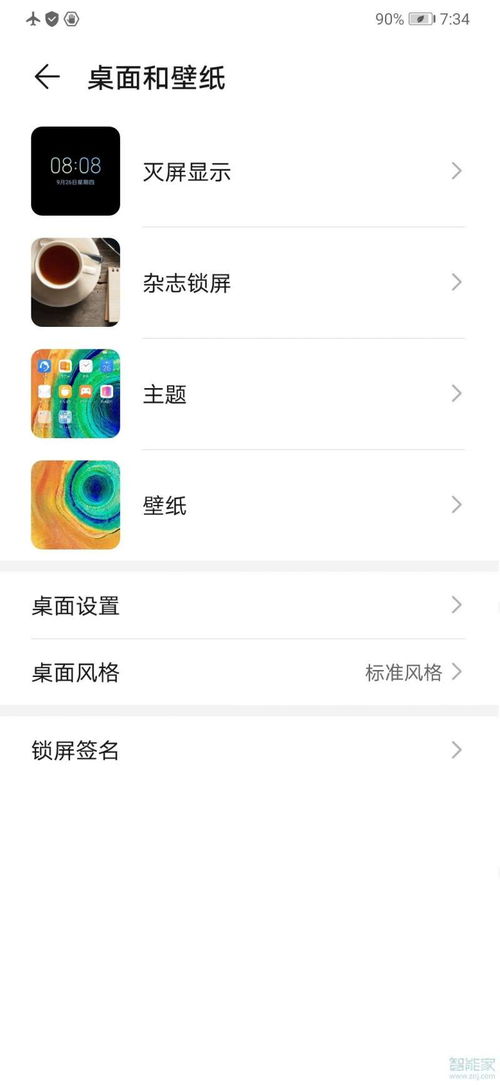
3、首先在手机上打开设置后,点击“桌面和壁纸”。然后在打开的页面中,点击“壁纸”。接着在打开的壁纸页面中,选择想要更换的锁屏壁纸。最后点击“√”的图标。
4、从主题内设置 首先第一步根据下图箭头所指,找到并点击【主题】图标。 第二步打开软件后,根据下图箭头所指,点击【壁纸】选项。 第三步在【壁纸】页面中,根据下图所示,点击【分类】选项。
待机界面下,找到【设置】图标,点击进入。点击【桌面和壁纸】。点击【壁纸】选项。选择一张自己喜欢的壁纸即可。也可以点击【更多壁纸】或直接点击桌面的主题应用进行更换。
跳出提示后,根据需要选择就可以了,如果想锁屏壁纸也是这一张的话,就直接选择同时设置就好了,只是更换桌面壁纸的话,就选设为桌面。
若使用vivo手机,可以查看以下内容: 设置桌面壁纸的方法:进入设置--桌面、锁屏与壁纸--壁纸--可选择壁纸--应用(X FoldX Flip可选择应用为全部屏幕或仅内/外屏),也可以点击右上角相册图标,选择相册内的图片。


发表评论