
PS技巧解析:房产证更改,轻松掌握操作步骤
在日常生活中,我们经常会遇到需要更改房产证的情况,而使用Photoshop(简称PS)进行房产证更改,已经成为许多人的选择,本文将为大家详细解析PS如何更改房产证,让您轻松掌握操作步骤。
准备工作
准备一张清晰的房产证照片,最好是彩色扫描件。
打开Photoshop软件,创建一个新的文档,设置尺寸与房产证照片相同。
将房产证照片拖拽到新文档中,调整至合适位置。
更改房产证内容
选择“文字工具”(T),在房产证上点击,添加新的文字。
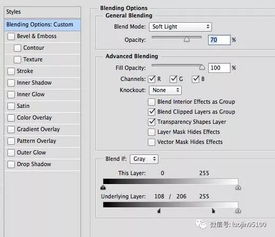
根据需要更改的文字内容,调整字体、字号、颜色等属性。
选中更改后的文字,使用“移动工具”(V)调整至合适位置。
若需要删除原有文字,使用“橡皮擦工具”(E)擦除即可。
修改房产证上的图案
选择“钢笔工具”(P),沿着需要修改的图案边缘绘制路径。
选中路径,点击“图层”面板下方的“创建剪贴蒙版”按钮。
在“路径”面板中,选择“删除当前路径”选项,将原有图案删除。
使用“钢笔工具”或“矩形工具”(U)等绘制新的图案,调整至合适位置。
调整整体效果
选中房产证图层,使用“图层样式”调整阴影、描边等效果,使更改后的房产证更加自然。
使用“裁剪工具”(C)裁剪掉多余的空白区域,使房产证更加美观。
使用“图像”菜单下的“调整”命令,如“亮度/对比度”、“色彩平衡”等,调整整体色调。
保存更改后的房产证
点击“文件”菜单,选择“另存为”。
在弹出的对话框中,选择合适的保存格式,如JPEG、PNG等。
设置保存路径,点击“保存”按钮。
通过以上步骤,您可以使用Photoshop轻松更改房产证,需要注意的是,更改后的房产证仅作为参考,实际办理相关手续时,请以官方文件为准,在操作过程中,请确保遵守相关法律法规,切勿用于非法用途,希望本文对您有所帮助!


发表评论