
房产房型图片如何巧妙运用PS进行美化与调整
在房地产市场中,房产房型图片是吸引客户的重要手段,精美的房型图片能够提高房产的吸引力,从而促进销售,很多房产房型图片在拍摄过程中可能存在角度、光线、构图等问题,影响了整体效果,这时,运用Photoshop(简称PS)对房型图片进行美化与调整就变得尤为重要,本文将为您介绍房产房型图片如何巧妙运用PS进行美化与调整。
调整图片亮度与对比度
打开房产房型图片,点击“图像”菜单,选择“调整”下的“亮度/对比度”命令。
在弹出的对话框中,根据实际情况调整亮度与对比度,适当提高亮度与对比度可以使图片更加清晰、明亮。
调整完毕后,点击“确定”按钮,保存调整效果。
调整图片色彩
打开房产房型图片,点击“图像”菜单,选择“调整”下的“色彩平衡”命令。
在弹出的对话框中,根据实际情况调整色相、饱和度、亮度,若想使图片呈现出温馨的氛围,可以适当增加红色、黄色等暖色调。
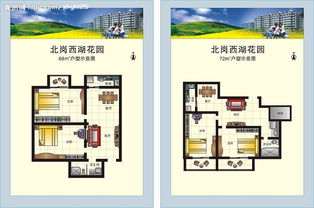
调整完毕后,点击“确定”按钮,保存调整效果。
调整图片构图
打开房产房型图片,点击“编辑”菜单,选择“自由变换”命令。
在图片四周出现8个控制点,拖动控制点调整图片的尺寸、角度和透视。
调整完毕后,按“Enter”键确认变换。
添加装饰元素
打开房产房型图片,点击“文件”菜单,选择“打开”命令,打开一个装饰元素图片。
将装饰元素图片拖动到房产房型图片中,调整其大小和位置。
根据需要,为装饰元素添加阴影、透明度等效果。
调整完毕后,点击“确定”按钮,保存调整效果。
修复图片瑕疵
打开房产房型图片,点击“滤镜”菜单,选择“修复画笔工具”或“修补工具”。
根据实际情况选择合适的工具,修复图片中的瑕疵,如污点、划痕等。
修复完毕后,点击“确定”按钮,保存调整效果。
导出图片
点击“文件”菜单,选择“导出”下的“JPEG导出”命令。
在弹出的对话框中,设置图片的分辨率、品质等参数。
点击“导出”按钮,保存调整后的房产房型图片。
通过以上步骤,您可以对房产房型图片进行美化与调整,提高图片的整体效果,在实际操作过程中,可以根据具体情况进行调整,以达到最佳效果,希望本文对您有所帮助。


发表评论